商品購入の流れ
1.商品ページで必要個数を入力し、「買い物カゴに入れる」をクリック
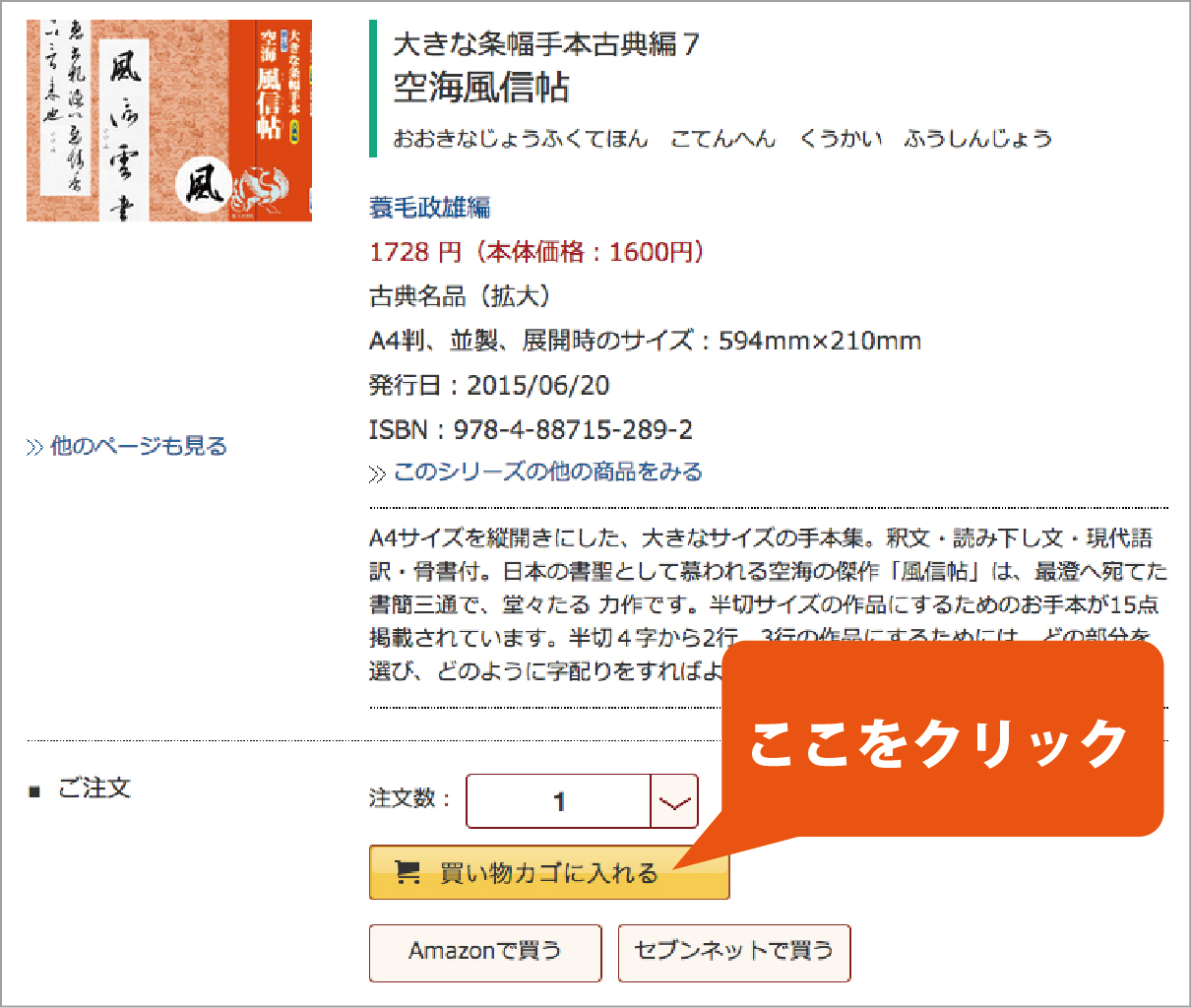
ご注文の商品の商品ページで、「注文数」にご入用の数を選択してから「買い物カゴに入れる」をクリックします。
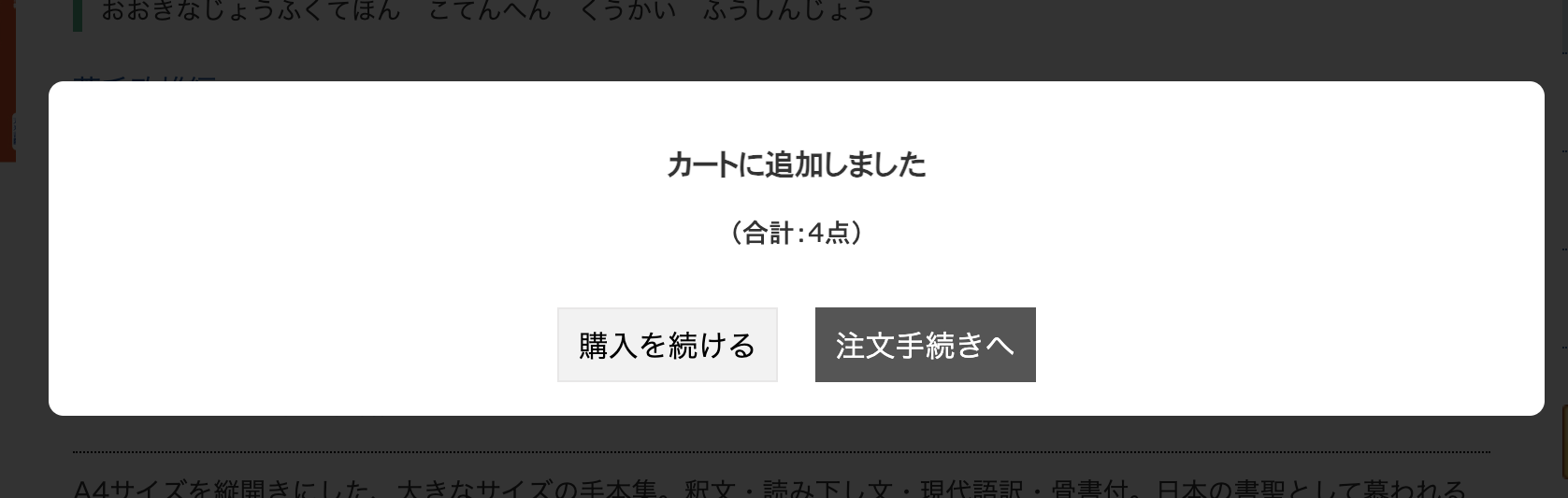
続いて、このようなウィンドウが開きます。
・引き続き他の商品を見に戻る場合には「購入を続ける」をクリック。
・購入手続を進めるなら「注文手続へ」をクリック。次へ進みます。

ご注文の商品の商品ページで、「注文数」にご入用の数を選択してから「買い物カゴに入れる」をクリックします。
続いて、このようなウィンドウが開きます。
・引き続き他の商品を見に戻る場合には「購入を続ける」をクリック。
・購入手続を進めるなら「注文手続へ」をクリック。次へ進みます。
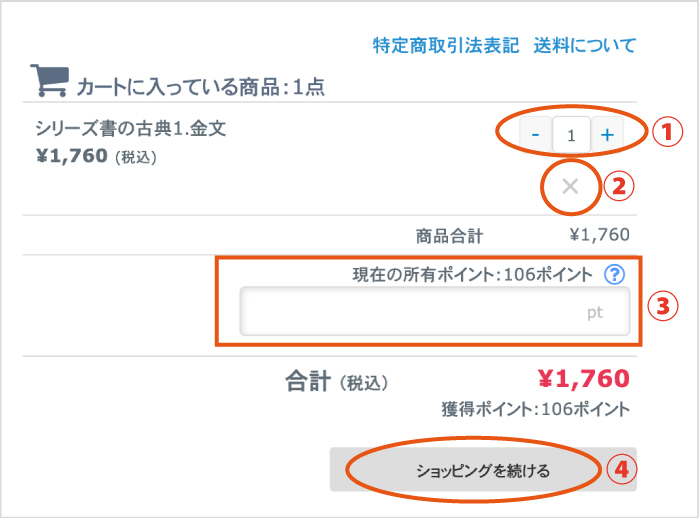
買い物カゴの中身が表示されます。
(1)「+」「−」で数量を変更できます。
(2)購入をやめたい商品は「×」をクリックすると削除されます。
(3)WEB会員ご加入済で、かつログイン済の方には、ここに現在の所持ポイントが表示されます。数値を入力することにより、ポイントを使用することができます。
詳しくは次項「3.購入者情報の入力」をご参照下さい。
(4)元の商品画面に戻りお買い物を続けるにはここをクリックします。
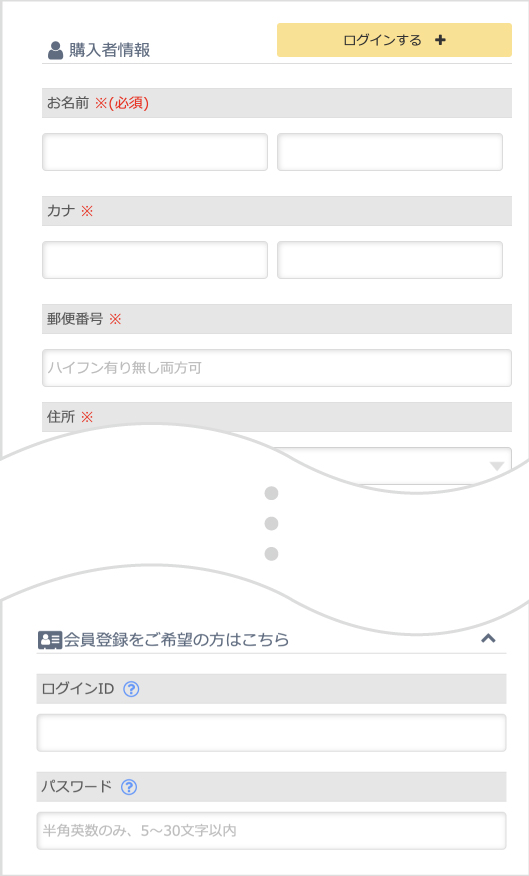
・「WEB会員」ご加入済の方
「ログインする」をクリックすると、ID・パスワード入力欄が開きます。
ログインに成功すると、お名前やご住所などの登録済みの情報が自動で入力されます。
・「WEB会員」未加入の方、または加入せずにご購入の方
お名前やご住所などの情報をご入力ください。※印のついた項目は必須です。
もしWEB会員新規登録も同時にご希望の方は、ご自身で決めたID・パスワードもここで入力して下さい(入力した内容をお忘れなきようお願い致します)。
◆◆◆ 「WEB会員」とは? ◆◆◆
WEBショップでのお買い物がさらにお得になる会員システムです。「天来書院友の会」とは異なります。
詳しくはこちら→(WEB登録会員とポイントについて)
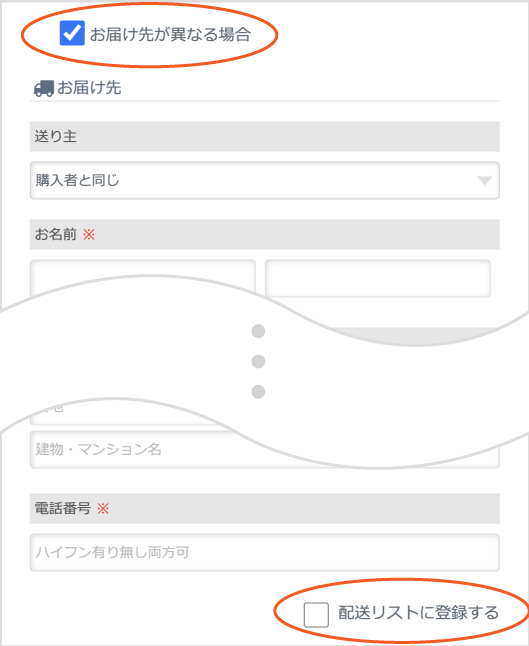
別住所へのご送付も可能です。
「お届け先が異なる場合」にチェックを入れると、別の宛先となるお名前、ご住所等の入力フォームが開きます。
WEB会員の方は、ログインした状態で「配送リストに登録する」にチェックを入れると、今後もこの住所を継続して使用することが可能です。
※【ご請求先について】
請求書は、特にご指定がない場合ご購入者様に別途郵送致します。
商品送り先の方にご請求してよろしければその旨備考欄にてお伝え下さい。
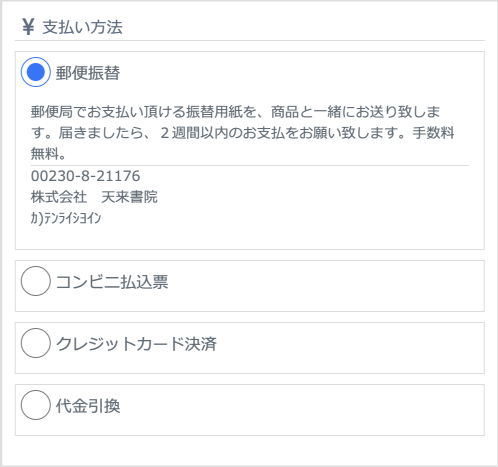
チェックを入れると説明文が表示されますので、よくお読みの上ご選択下さい。
なお、各お支払い方法の詳細は「ご利用案内」でもご確認頂けます。
※「代金引換」をご利用の場合は、宅配便でのみご利用可能です。
この後の「配送方法」にて「宅配便」を必ずご選択下さい。
また、330円の代引手数料がかかります。
※「コンビニ払込票」「郵便振替」は、ご購入金額が税込2万円以上の場合ご選択頂けないため、表示されません。
クレジットカードか代金引換をご選択下さい。(2023/9/4より)
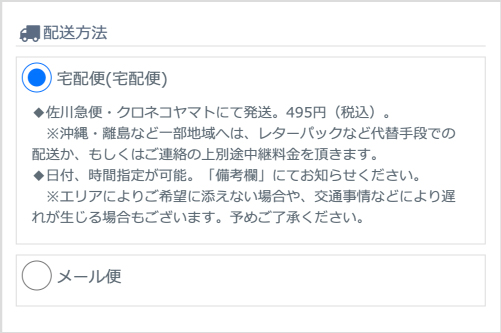
チェックを入れると説明文が表示されますので、よくお読みの上ご選択下さい。
※商品によっては「メール便」を始めからご選択頂けない場合がございます。
(墨などのワレモノや、メール便規定外の大きなサイズのもの)
なお、各お支払い方法の詳細は「ご利用案内」でもご確認頂けます。
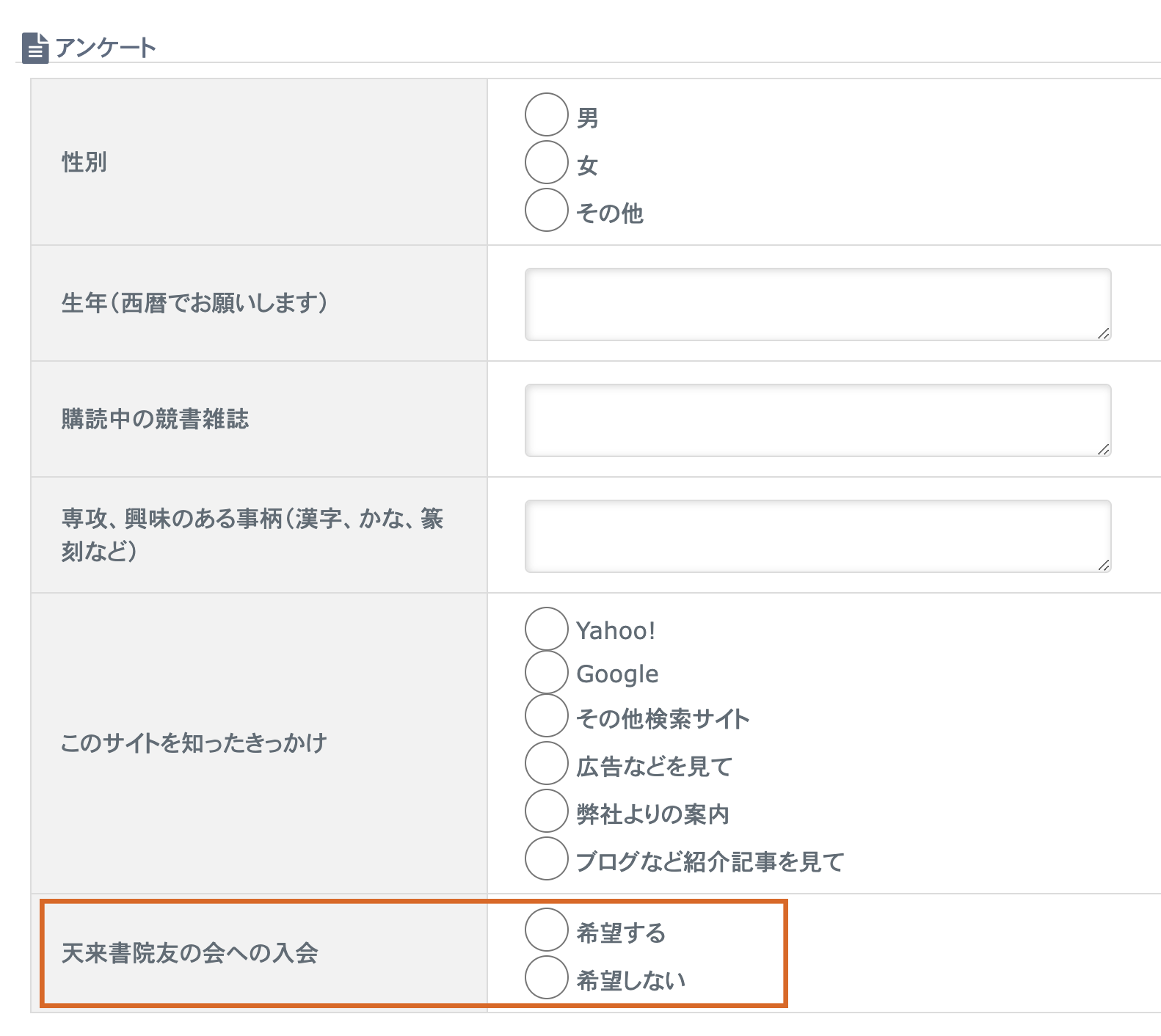
参考のため、アンケートにご協力頂けましたら幸いです。
なお、お買い物と同時に「天来書院友の会」にもご加入頂くことが可能です。
アンケート最下部の「天来書院友の会入会」にて「希望する」をご選択下さい。
こちらでご選択頂ければ、友の会会員様限定商品も同時にご購入頂けます。
天来書院友の会についての詳細はこちらをご覧下さい。
天来書院友の会について
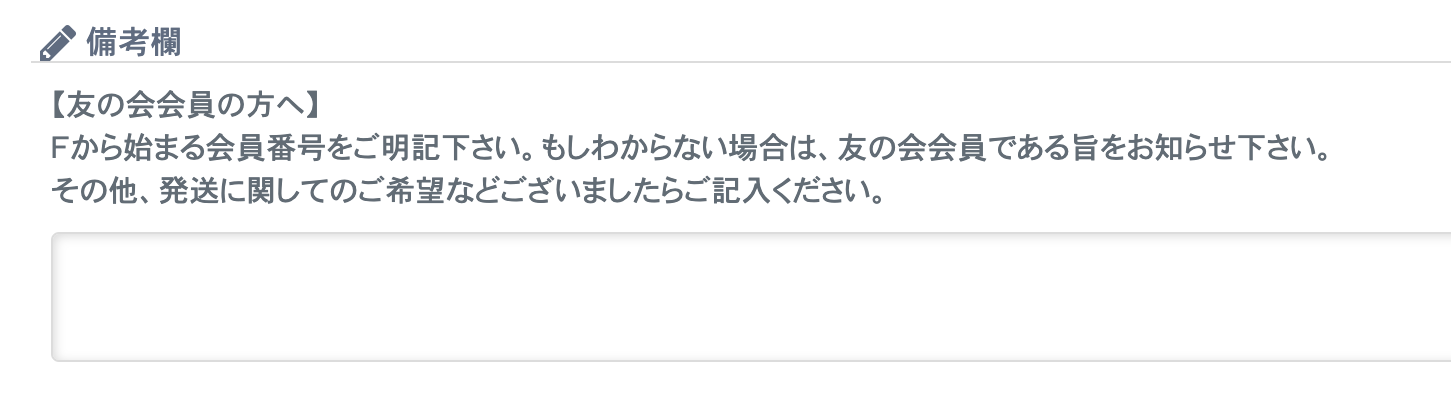
・宅配便をご選択の場合、日時指定が可能です。こちらにご記入下さい。地域によりある程度制限がございますが、可能な限りご希望に沿うように致します。
なお、置き配指定の機能はございません。
・友の会限定商品をご購入の場合は、Fから始まる会員番号をご記入下さい。もしわからなくても会員である旨をお書き添え下さいますと幸いです。
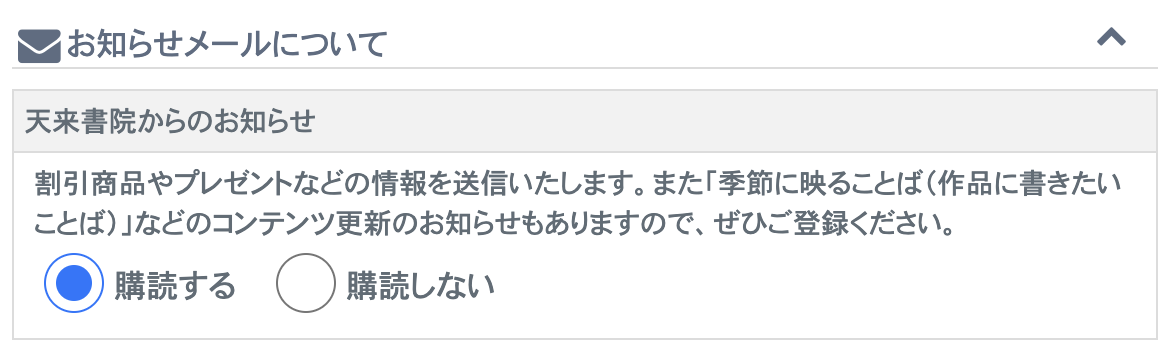
メールマガジンを年に数回ではございますが送信しております。セールの開始情報やコンテンツの更新などをお知らせしております。ぜひご登録ください。
画面最下部の「注文確認する」をクリックします。
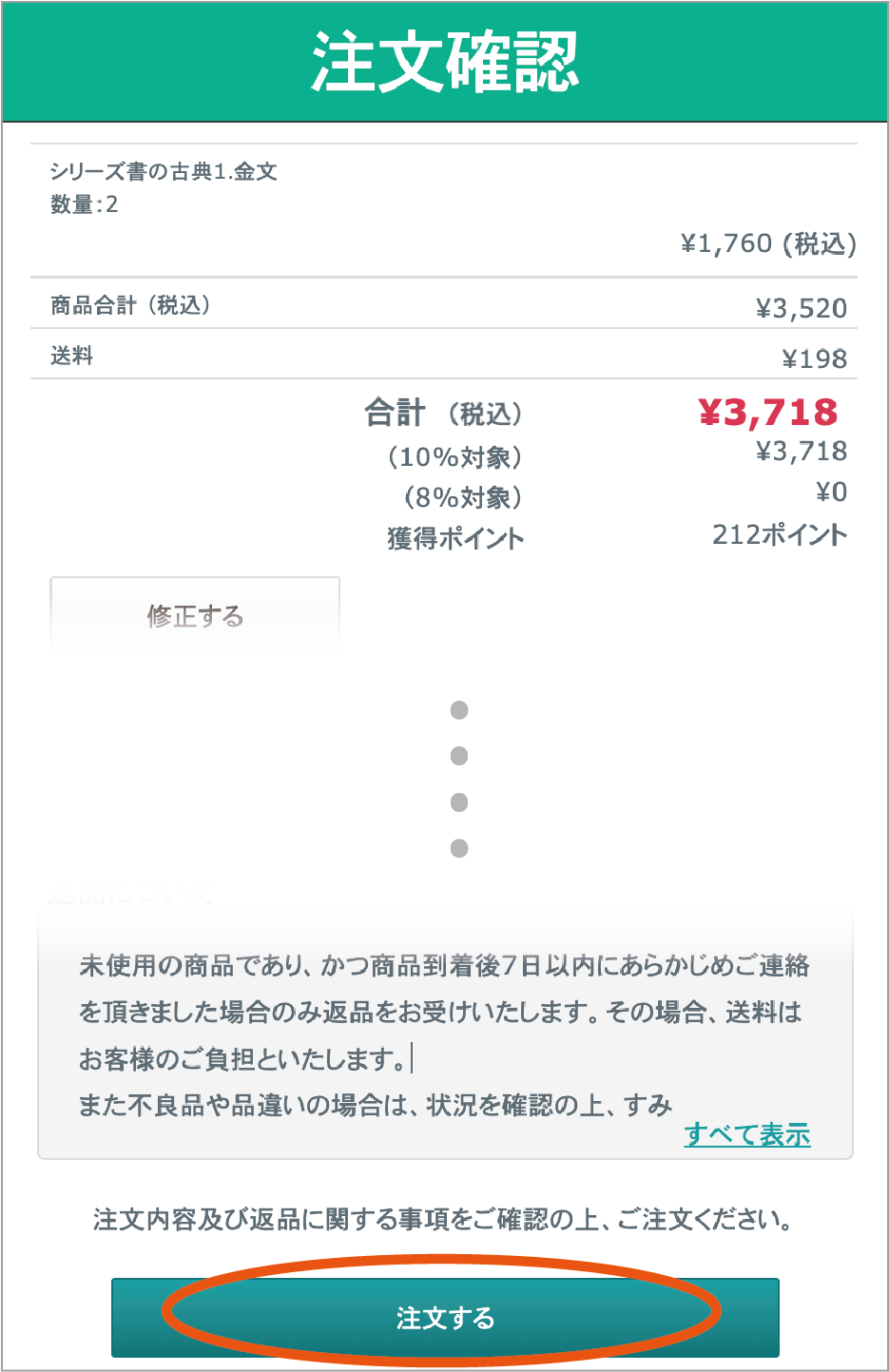
注文確認画面が表示されるので、内容を確認し、問題がなければ「注文する」をクリックします。
※「メール便」の送料が加算されている現象について
天来書院では一定額のご購入で送料が無料となるサービスをご用意しております。
しかしこれが適用される状態であっても、この時点の明細ではメール便の送料が加算されています。これは仕様によるもので、この時点ではまだ弊社で修正することができません。
実際の売上確定処理の際にはメール便送料を差し引いてご請求致しますのでご安心下さい。
これで注文手続は完了です。ありがとうございました。
※この後、自動で以下のメールが送信されます。
タイトル:【天来書院・自動配信メール】ご注文ありがとうございました(4桁の数字)
差出人:天来書院(eigyo@shodo.co.jp)
もしこのメールが届かない場合、迷惑メールフォルダに振り分けられているか、ご購入の際に入力されたメールアドレスに誤りがある可能性がございます。それでもご購入手続は進行しますが、発送完了などのお知らせも同様に届かない点ご了承願います。
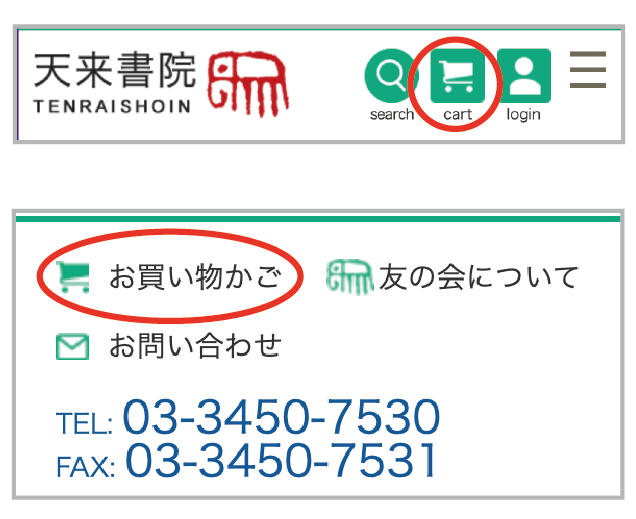
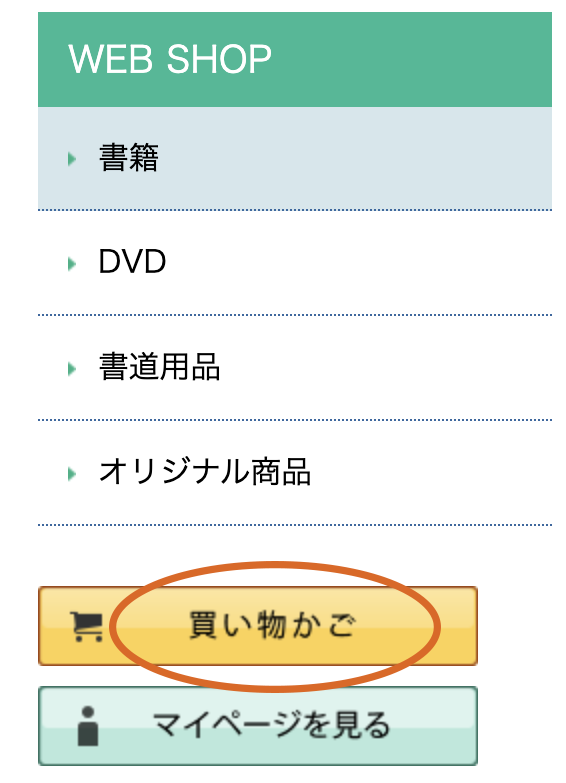
買い物カゴの中身はいつでも見ることができます。
スマホでご覧の方は、画面上部の「cart」のアイコンを、
PCでご覧の方は、画面右上の「お買い物カゴ」か、サイドバーの「買い物かご」をクリックして下さい。
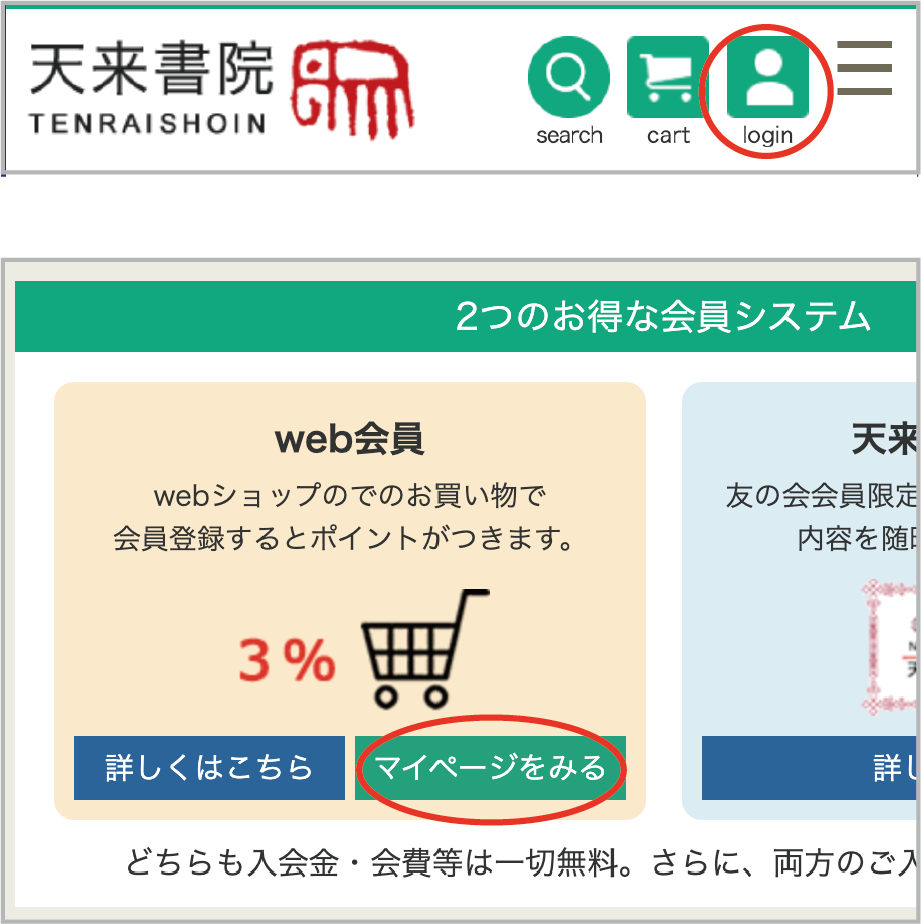
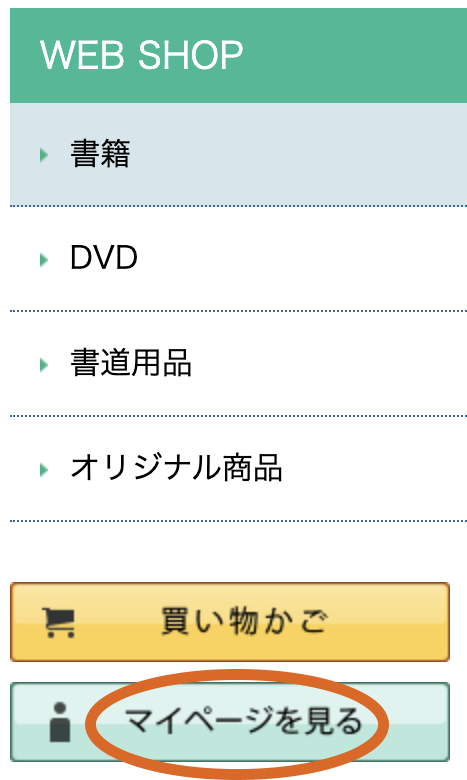
WEB会員にご加入の方は、ご自身の「マイページ」を見ることができます。
スマホでご覧の方は、画面上部の「login」のアイコンを、
PCでご覧の方は、TOPページ中央の「マイページをみる」か、サイドバーの「マイページを見る」をクリックして下さい。
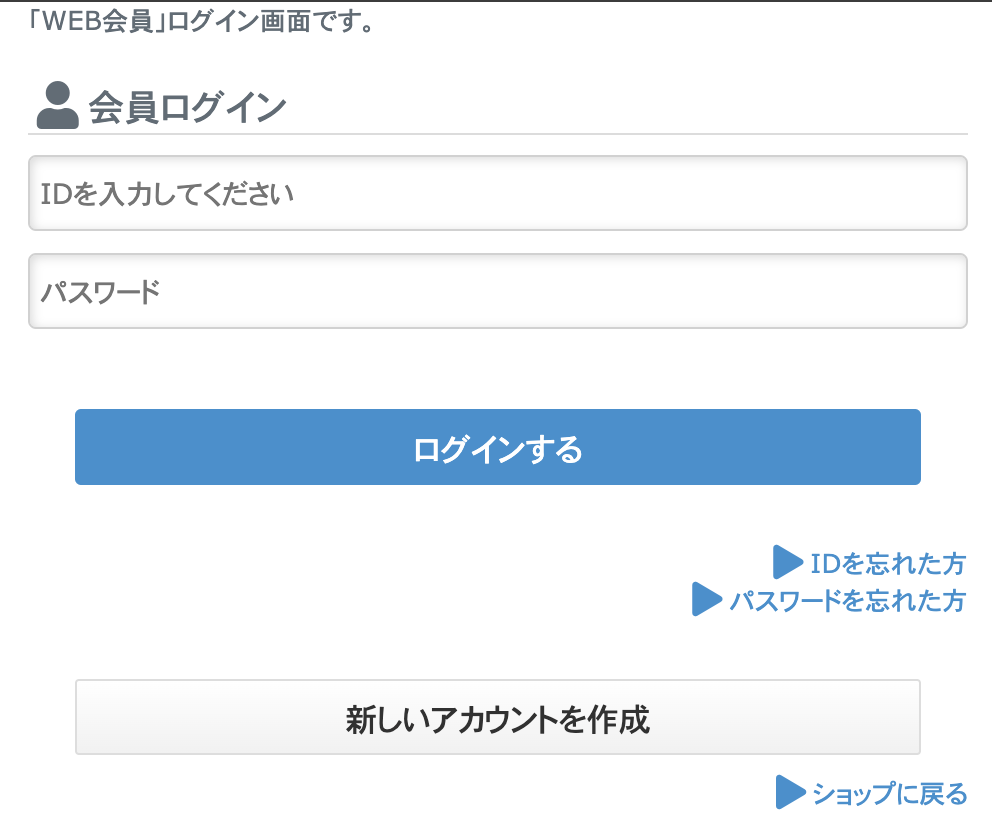
マイページへのログイン画面です。ここで、ご自身で決めたID・パスワードを入力し、ログインします。
WEB会員の新規加入を行う場合は「新しいアカウントを作成」」をクリックします。
IDとパスワードを忘れてしまった場合は「▶IDを忘れた方」または「▶パスワードを忘れた方」をクリックします。
※すでにログイン済の場合は、この画面は省略されます。
※「ID」を入力する項目で、誤って「メールアドレス」を入力されるケースが多くございます。ご注意下さい。
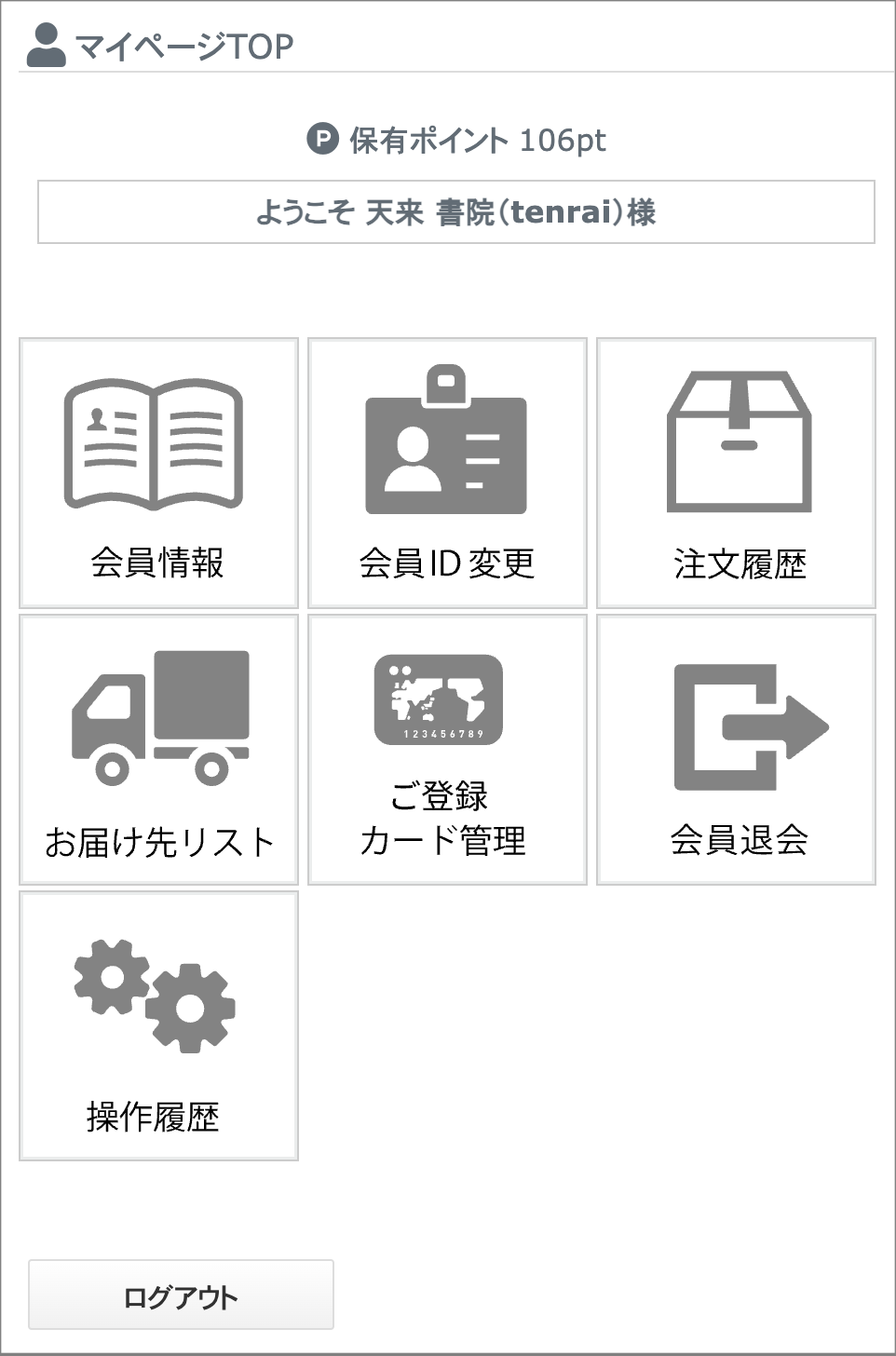
・保有ポイントの確認
画面上部に表示されています。
・会員情報
登録したお名前やご住所などの情報を修正します。
・会員ID変更
ID・パスワードを変更できます。
・注文履歴
WEBショップでのお買い物の履歴のみ、こちらでご確認頂けます。
また、ここから過去のご注文分の領収書を出力することも可能です。
・お届け先リスト
お買い物の際に登録された「別の宛先」をここで管理できます。
・ご登録カード管理
クレジットカードを登録している場合、ここで管理できます。
・操作履歴
会員情報の変更など重要な操作の履歴を閲覧できます。
・ショップへ
天来書院のトップページへ戻ります。
・買い物カゴの中身
買い物カゴに入っている商品を確認します。
・会員退会
WEB会員の退会手続を行うことができます。保有ポイントや登録情報はすべて失われます。
・マイページTOP
マイページのトップへ戻ります。